jueves, 30 de septiembre de 2010

Chau MSN 1.0 by: RekliS

Chau MSN es un programa que hice en VB 6.0, lo que hace es bloquear cuentas de msn completamente mientras el programa este activo.


http://img580.imageshack.us/img580/3677/chaumsnv10byreklis.jpg

Para bloquear una cuenta lo unico que tienen que hacer es colocar el msn de la victima y poner bloquear cuenta, esperar que termine de cargar todo y dejarlo abierto al programa, o minimizado. La proxima ves que la victima intente entrar al msn le saldra un cartel como este, y no podra iniciar secion:


Hay que tener en cuenta que la cuenta permanesera bloqueada mientras el programa este abierto y en el estado cuenta bloqueada.
Si se intenta bloquear una cuenta de alguien que este online, esta se bloqueara pero cuando cierre secion y vuelva a iniciarla, No hara que cierre secion.

Funcionamiento
El funcionamiento del programa es muy simple, lo que se hace es loguearse con la cuenta que se puso con passwords incorrectos, entonces el servidor de hotmail bloquea la cuenta para evitar que se realizen ataques por fuerza bruta.

martes, 28 de septiembre de 2010

Poner Slider de tus Entradas en Blogger

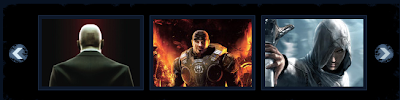
Voy a explicar cómo poner en Blogger un slidesow (carrusel de imágenes) que se pueden ir pasando al hacer clic, mejor mira esta imagen para entenderlo:

Slideshow Blogger

Para colocar este slideshow (carrusel de imágenes) en nuestro blog de Blogger deberemos seguir las siguientes acciones:


1) Vamos a Diseño

2) Edición de HTML

3) Buscamos </head> y antes pegamos el siguiente código:

<script src='http://pmsc.free.fr/gb/J/1039115625.js' type='text/javascript'/>
<script src='http://pmsc.free.fr/gb/J/1039115553.js' type='text/javascript'/>

<style type='text/css'>
#mygallery{overflow: hidden;}
</style>

<script type='text/javascript'>
stepcarousel.setup({
galleryid: &#39;mygallery&#39;, //id of carousel DIV

beltclass: &#39;belt&#39;, //class of inner &quot;belt&quot; DIV containing all the panel DIVs
panelclass: &#39;panel&#39;, //class of panel DIVs each holding content
panelbehavior: {speed:500, wraparound:true, persist:true},
defaultbuttons: {enable: true, moveby: 3, leftnav: [&#39;https://blogger.googleusercontent.com/img/b/R29vZ2xl/AVvXsEhWrUCYAfZM5xWQmdRF5bzQorQhyphenhyphen3BDPgj2T1eD1fOQ91wSNCeNKNGiTsGcjZ5iq733QinUULy3iMn2WYbitSSOllJH-n1NbHyEhjLwPKGJLdWmB4OT540D1uinpbMNcR0G-7XBo9pqaiU/s400/left.jpg&#39;, -48, 0], rightnav: [&#39;https://blogger.googleusercontent.com/img/b/R29vZ2xl/AVvXsEh8hTUSw4Luat4H_y_95OaXX8_ZaEgJa6xCy1FeaT9ZC4gYcS4ppcWGJ0tLUm-1cAvYBGBgRCVRUtB-e8LUNnqUATI_aGDDVoosvgwSqEbY3EmNGS5oRKaKpayFyb2RdU3Q3kluL7fupcM/s400/right.jpg&#39;, 0, 0]},
statusvars: [&#39;statusA&#39;, &#39;statusB&#39;, &#39;statusC&#39;], //register 3 variables that contain current panel (start), current panel (last), and total panels
contenttype: [&#39;external&#39;] //content setting [&#39;inline&#39;] or [&#39;external&#39;, &#39;path_to_external_file&#39;]
})

</script>
Estos dos scripts los he subido a un servicio gratuito para subir scripts. Te recomiendo que los guardes por si algún día fallan.


4) Ahora buscamos el código ]]></b:skin> y añade encima lo siguiente:

#myslides{

background:#000 url(https://blogger.googleusercontent.com/img/b/R29vZ2xl/AVvXsEgwPNGz20HZXpqtmzK6UZAPnNn0QB3j1NI71T7Utm3IciR5aAzvMQZubRNF3RsuERv5MwCZHOEgDfzmPp0IZ5lP1GQ31sAEW_1QVN6jBFxzLkw9ptpj26bb3A5cSGzFePDTRiSfcO_Zxw/s1600/mslid.jpg) repeat-x;
width: 650px;
height:165px;
margin-bottom:5px;
}

.stepcarousel{
position: relative; /*leave this value alone*/
overflow: scroll; /*leave this value alone*/
width: 554px; /*Width of Carousel Viewer itself*/
height: 160px; /*Height should enough to fit largest content's height*/
margin: 0px 48px 5px 48px;
}

.stepcarousel .belt{
position: absolute; /*leave this value alone*/
left: 0;
top: 0;
}

.stepcarousel .panel{
float: left; /*leave this value alone*/
overflow: hidden; /*clip content that go outside dimensions of holding panel DIV*/
margin: 20px 10px ; /*margin around each panel*/
width:170px; /*Width of each panel holding each content. If removed, widths should be individually defined on each content DIV then. */
background:#0e1829;
height:120px;
border:1px solid #1d2c44;
}

.stepcarousel .panel p{
text-align: left; /*leave this value alone*/
overflow: hidden; /*clip content that go outside dimensions of holding panel DIV*/
margin: 5px 5px ; /*margin around each panel*/
}

.stepcarousel .panel h2{
text-align: left; /*leave this value alone*/
height:20px;
overflow: hidden; /*clip content that go outside dimensions of holding panel DIV*/
margin: 2px 5px ; /*margin around each panel*/
font-size:16px;
font-weight:bold;
text-align:center;
font-family:Georgia,century gothic,Arial,verdana, sans-serif;
}

.stepcarousel .panel img{
float: left; /*leave this value alone*/
background:#0E1829; /*clip content that go outside dimensions of holding panel DIV*/
margin: 5px 5px 5px 5px; /*margin around each panel*/
padding:0px 0px;
}

5) Ahora clicamos en vista previa y si no hay ningún error, guardamos la plantilla.

6) Finalmente vamos a Diseño> Elementos de página> Añadir un gadget> HTML/Javascript y allí pegamos el siguiente código:


<div id="myslides">
<div id="mygallery" class="stepcarousel">
<div class="belt">

<!-- 1st imagen -->
<div class="panel">
<a href="http://www.ENLACEENTRADA.html" target="blank" title="TITULO"> <img width="160" alt="DESCRIPCION" src="http://ENLACEIMAGEN.jpg" height="110"/> </a>
</div>
<!-- end code of 1st -->

<!-- 2nd imagen -->
<div class="panel">
<a href="http://www.ENLACEENTRADA.html" target="blank" title="TITULO"> <img width="160" alt="DESCRIPCION" src="http://ENLACEIMAGEN.jpg" height="110"/> </a>
</div>
<!-- end code of 2nd -->

<!-- 3rd imagen -->
<div class="panel">
<a href="http://www.ENLACEENTRADA.html" target="blank" title="TITULO"> <img width="160" alt="DESCRIPCION" src="http://ENLACEIMAGEN.jpg" height="110"/> </a>
</div>
<!-- end code of 3rd -->

<!-- 4th imagen -->
<div class="panel">
<a href="http://www.ENLACEENTRADA.html" target="blank" alt="DESCRIPCION" title="TITULO"> <img src="http://ENLACEIMAGEN.jpg"/> </a>
</div>
<!-- end code of 4th -->

</div></div></div>


Si nos fijamos en ese último código, en él es donde incluiremos cada imagen del slideshow (carrusel de imágenes). Cada bloque de código por imagen esta diferenciada por <!-- 1st imagen --> y <!-- end code of 1st --> y entre ese código ese está el enlace de la imagen que deberemos incluir, concretamente en http://www.ENLACEENTRADA.html deberemos poner el enlace al que queramos que se nos dirija cuando hagamos clic en una imagen determinada; y en http://ENLACEIMAGEN.jpg deberá ir el enlace de la imagen que queramos incluir. Y así con todas imágenes predefinidas. No te olvides DE la descripción y título del SEO imágenes para Blogger. Si queremos añadir o eliminar imágenes basta con fijarse en el código y ver cómo está formado. No guarda ningún secreto.


Todo listo, espero que te guste el resultado final.

lunes, 27 de septiembre de 2010

Gadget con scroll para una lista de enlaces

Si quieres agregar una lista de enlaces en la sidebar de tu blog, muchas veces la lista puede resultar interminable por la cantidad de enlaces. Por esta razón es conveniente poner un scroll para que se pueda bajar y/o subir para así convertir la lista en una lista de dimensiones visiblemente más adecuadas.


Para instalar este scroll de enlaces, haz lo siguiente:

1) Ves a Diseño

2) Elementos de página

3) Añadir un gadget

4) HTML/Javascript. En él pega el siguiente código:


<div class="widget-content">

<ul style="height:150px;width:150px; overflow:auto; ">


<li><a href="http://www.enlacedelblog">NOMBREBLOG</a></li>

<span style="font-weight:bold;"></span>
</a></li></ul></div>


Código a copiar/pegar


Para modificar el tamaño de este gadget, cambia el with y height de acuerdo a las dimensiones de tu sidebar. Para cada enlace deberás poner el enlace correspondiente en enlacedelblog y el nombre de éste en NOMBREBLOG.


Para agregar o eliminar enlaces, fíjate en como está estructurado el código.


Todo listo, espero que te sea de utilidad. (By: RekliS)

Información del autor al final de cada entrada en Blogger

Esta es una de las tantas ventajas que Wordpress tiene ante Blogger, es decir, la posibilidad de incluir información del autor al final de cada entrada, el clásico "Acerca del autor", de manera que los lectores sepan quién redacta cada artículo y sepan más a cerca de él. Antes de nada, gracias a CiudadBlogger por el truco.


Para conseguir instalar este truco en nuestro blog de Blogger deberemos seguir los siguientes pasos:


1) Debemos ir a diseño/Edición de HTML, expandimos artilugios, y buscamos el siguiente código para eliminarlo:


<span class='post-author vcard'>

<b:if cond='data:top.showAuthor'>

<data:top.authorLabel/>

<span class='fn'>

<data:post.author/>

</span>

</b:if>

</span>


2) ya hecho esto, buscamos lo siguiente:


<div class='post-footer'>
y justo debajo de él pegamos este código:


<div class='acercadelautor'>


<img border='0' src='URL del avatar' style='float:left; margin:0 10px 10px 0; width:80px; height:80px;'/><span style='font-style:italic; font-size:10px;'>ESCRITO POR</span> <strong><data:post.author/></strong>


<p>Aquí escribimos una breve descripción del autor.</p>


</div>


Lo que está en verde (URL del Avatar) es donde debemos agregar la dirección de la imágen a utilizar, recuerda que la dirección debe terminar como imagen, ya sea .jpg , .gif, .png, etc. Y en la parte Azul, debemos redactar una breve descripción del autor, ya sea sus otros pasatiempos, otros blogs o webs en donde escriba, etc.


3) Finalmente debemos agregar los estilos, esto es la apariencia final que obtendrá el recuadro.


.acercadelautor {


background:#EFFBFB; /* Color de fondo */

border:1px solid #ccc; /* Borde */

letter-spacing:normal;

color:#424242; /* Color del texto */


text-transform:none;

font-size:12px; /* Tamaño del texto */

padding:5px;

margin:10px 0 10px 0;

}

.acercadelautor strong {

color:#1C1C1C; /* Color del nombre del autor */

font-weight:bold;


font-size:13px; /* Tamaño de letra del nombre del autor */

padding-left:5px;

}
Lo que está en color rojo es lo que podemos modificar a nuestro antojo para ir modificando la apariencia. Podemos probar revisando la vista previa hasta obtener lo que queramos.


El resultado sería algo así:


http://img834.imageshack.us/img834/5951/escritoporreklis.jpg


¿Pero qué pasa si hay más autores en nuestro blog?

El procedimiento es similar, pero cambian los códigos, es decir a contar desde el paso 2, pegamos el siguiente código:


<div class='acercadelautor'><b:if cond='data:post.author == "Autor 1"'><img border='0' src='URL del avatar 1' style='float:left; margin:0 10px 10px 0; width:80px; height:80px;'/><span style='font-style:italic; font-size:10px;'>ESCRITO POR</span> <strong><data:post.author/></strong>


<p>Aquí escribimos una breve descripción del autor.</p>


</b:if>


<b:if cond='data:post.author == "Autor 2"'><img border='0' src='URL del avatar 2' style='float:left; margin:0 10px 10px 0; width:80px; height:80px;'/><span style='font-style:italic; font-size:10px;'>ESCRITO POR</span> <strong><data:post.author/></strong><p>Aquí escribimos una breve descripción del autor.</p>


</b:if>


Como vemos, los cambios no son muchos, en caso de haber más autores, se utiliza el mismo código del segundo autor, pero se les cambia las partes de color Rojo. Es decir, en vez de poner "Autor 2", este se cambia por "Autor 3", "Autor 4", y así sucesivamente.

AIO Navegadores 2010

http://img191.imageshack.us/img191/9344/aionavegadores2010image.jpg

Este AIO hice para Ustedes con mucho gusto para facilitar su Instalacion de sus

Navegadores WEB mas utilizados por los usuarios...

Todos las Utilidades fueron probados por mi, y todos sirven, si desea preuntar algo solo

preuntame por medio del blog , por el MSN: renatoklisman@hotmail.com o por las Redes

Socilaes en que participo...

"LAS INSTRUCCIONES ESTAN EN EL CD"

Este AiO contiene:

.Internet Explorer 8

.Mozilla Firefox 3.6

.Google Chrome 6.0

.Opera 10.10

.Safari 5.0

.Netscape 9.0

Información del AiO:

Nombre AiO: AIO Navegadores 2010
Tamaño AiO: 96,4 MB
Idioma AiO: Español.
Soporte Plataforma: Windows XP/ Vista/7.
Desarrollador AiO: RekliS
Formato AiO: RAR

"Descargas el rar. y ejecutas el aio o quemas en un CD todos los archivos del RAR sin ecepcion alguna con todo el "autorun" ya que con eso "boteara" (se ejecutara solo cuando metas el cd)"

domingo, 26 de septiembre de 2010

AIO Windows 7 Activador

http://img26.imageshack.us/img26/2416/windows7activador.jpg

http://img828.imageshack.us/img828/6554/windows7activadorkeygen.jpg

http://img214.imageshack.us/img214/9731/windows7activadorcrack.jpg

Este AIO hice para Ustedes con mucho gusto para facilitar su Activacion de su Windows 7,

ya que eso es un problema para uno, porque es fastidioso, pero con este AIO activaras con gran

facilidad tu Sistema...

Todos las Utilidades Fueron probados y utilizados por mi...

Este AiO contiene:

.Keygen (Seriales)

.Crack ( Windows Loader 1.9)


Información del AiO:

Nombre AiO: AIO Windows 7 Activador
Tamaño AiO: 4,0 MB
Idioma AiO: Español.
Soporte Plataforma: Windows 7/ Vista/.
Desarrollador AiO: RekliS
Formato AiO: RAR

"Descargas el rar. y ejecutas el aio o quemas en un CD todos los archivos del RAR sin ecepcion alguna con todo el "autorun" ya que con eso "boteara" (se ejecutara solo cuando metas el cd)"


miércoles, 22 de septiembre de 2010

Microsoft Oficce 2010 Keygen

http://img251.imageshack.us/img251/4623/microsoftoffice2010logo.jpg

Esto es Keygen creado por Mi en bisual basic 6.0, lo hice con mucho gusto, todos los seriales

sirven fueron probados y Utilizados por mi::

Descargan el RAR , lo descomprimen, y abren el exe(el keygen),dan clic en "GENERAR" copian

el codigo y le ponen a su Microsoft Oficce 2010... realmente no ce si funciona en otras versiones,

pero mas vale hacer la prueba que nada se pierde..